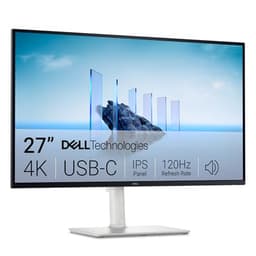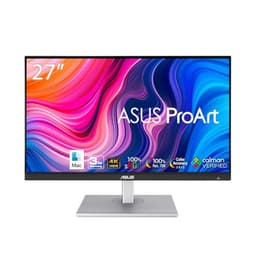
- Warum 4K im Homeoffice sinnvoll ist
- Auf 27 Zoll liefert 4K (3840 × 2160) eine hohe Pixeldichte: Schrift wirkt ruhiger, Tabellen und Browserfenster lassen sich schärfer skalieren als bei Full HD. Voraussetzung ist korrekte Skalierung im Betriebssystem (typisch 150 %), sonst wirken UI-Elemente zu klein. Für reine Textarbeit ohne Zoom-Bedarf kann WQHD reichen – sobald du viele Fenster, PDFs und Feindetails parallel nutzt, zahlt sich 4K aus.
- USB-C und Docking am Schreibtisch
- Im Homeoffice spart USB-C mit Power Delivery ein Netzteil und oft ein separates Dock. Achte auf die Watt-Angabe: 65 W genügen vielen Ultrabooks, 90–100 W sind entspannter bei leistungsstärkeren Notebooks. Zusätzliche USB-A-Ports am Monitor, Ethernet oder ein zweiter HDMI/DP-Eingang erleichtern den Wechsel zwischen Dienst- und Privatgerät.
- Größe: 27 Zoll als Sweet Spot
- 27 Zoll mit 4K ist der gängigste Kompromiss aus Schärfe, Schreibtischbreite und Betrachtungsabstand von etwa 60–80 cm. 32-Zoll-4K bietet mehr Fläche, braucht aber mehr Abstand und einen stabilen Fuß oder Monitorarm. Unter 27 Zoll wird 4K im Office selten nötig; die Skalierung frisst dann den Mehrwert.
- Panel, Mattmaske und Augenkomfort
- IPS-Panels mit matter Oberfläche reduzieren Spiegelungen durch Fenster und Deckenlicht – im Homeoffice meist angenehmer als glänzende Gaming-Panels. Achte auf Flicker-Free und Low-Blue-Light-Modi, die sich deaktivieren lassen, wenn du farbkritisch arbeitest. OLED liefert perfekte Schwarzwerten, ist bei statischen Office-UIs aber pflegeintensiver (Einbrennschutz).
- Ergonomie nicht unterschätzen
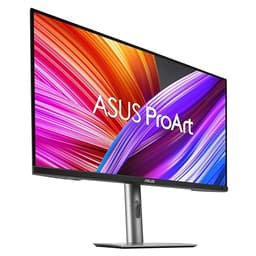
- Höhe, Neigung und Pivot sind bei ganztägiger Nutzung wichtiger als hohe Hertz-Zahlen. Ein VESA-Anschluss (100 × 100) ermöglicht einen Monitorarm und schafft Platz auf dem Schreibtisch. Prüfe, ob der mitgelieferte Standfuß tief genug ausfällt und die untere Displaykante auf Augenhöhe bringbar ist.