Zum Inhalt springen
das beste Produkt.

Wonach suchst du?

Kategorie, Anwendungsfall oder Budget – z. B. „Matratze für Seitenschläfer“ oder „Smartphone unter 500 Euro“.

Die besten Multiadapter für das MacBook Air

Das MacBook Air bringt nur zwei USB-C-Ports mit – wer HDMI, USB-A oder SD-Karte braucht, kommt ohne Adapter nicht weit. Diese Seite richtet sich an MacBook-Air-Nutzer, die einen kompakten Multiadapter für Büro, Homeoffice oder unterwegs suchen. Verglichen wurden Modelle mit mindestens HDMI-Ausgang, USB-A und Power Delivery, die aktuell in Deutschland erhältlich sind.

Das Urteil

Anker 555 USB-C Hub 8-in-1ca. 45 € – 65 €

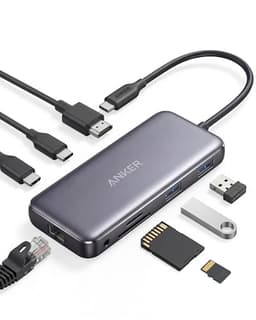
8 Anschlüsse: HDMI 4K, 2× USB-A 3.0, USB-C PD 85 W, SD/microSD, Ethernet – deckt den typischen MacBook-Air-Alltag vollständig ab

Unsere Empfehlung: Anker 555 USB-C Hub 8-in-1 (ca. 45 € – 65 €). Preis-Tipp: Verbatim USB-C Multiport-Adapter USB 3.0 HDMI 4K (ca. 20 € – 28 €).

KI-gestützte Analyse, redaktionell geprüftZuletzt aktualisiert: 13. Juni 20266 QuellenSo bewerten wir

AnzeigeLinks zu Shops sind Affiliate-Links. Kaufst du darüber, erhalten wir eine Provision – der Preis bleibt für dich gleich.

Unsere Empfehlung

Unsere Empfehlung

Anker 555 USB-C Hub 8-in-1

  • 8 Anschlüsse: HDMI 4K, 2× USB-A 3.0, USB-C PD 85 W, SD/microSD, Ethernet – deckt den typischen MacBook-Air-Alltag vollständig ab
  • Kompaktes Aluminiumgehäuse liegt flach auf dem Tisch, kein Kabelwirrwarr
  • 85 W Power Delivery lädt das MacBook Air M4/M5 zuverlässig während der Nutzung
  • Breite Kompatibilität mit macOS ohne Treiberinstallation
  • HDMI nur mit 4K 30 Hz, nicht 60 Hz – für externe Monitore mit hoher Bildwiederholrate ungeeignet.
Anschlüsse
8-in-1 (HDMI, 2× USB-A, USB-C PD, SD, microSD, Ethernet)
Power Delivery
85 W
HDMI-Auflösung
4K 30 Hz
Bauform
Flacher Tisch-Hub mit kurzem Kabel

45 € – 65 €

Bei Amazon suchen

Starke Alternativen

Apple-Original

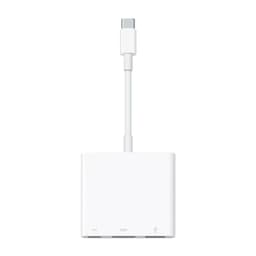
Apple USB-C Digital AV Multiport Adapter

  • Offizieller Apple-Adapter mit garantierter macOS-Kompatibilität ohne Treiber oder Firmware-Updates
  • HDMI-Ausgang unterstützt bis zu 4K mit 60 Hz auf kompatiblen Displays
  • Passthrough-Laden über USB-C, USB-A-Port für Peripherie
  • Unauffälliges weißes Design passend zum MacBook Air
  • Nur 3 Ports – kein SD-Kartenleser, kein Ethernet. Für den Preis sehr eingeschränkter Funktionsumfang.
Anschlüsse
HDMI, USB-C (PD), USB-A
HDMI-Auflösung
4K 60 Hz
Power Delivery
Ja (Passthrough)
Kabellänge
ca. 18 cm

70 € – 91 €

Bei Amazon suchen
Beste für unterwegs

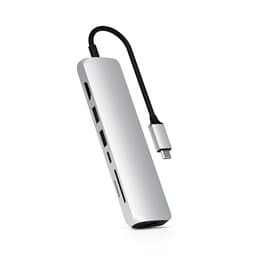
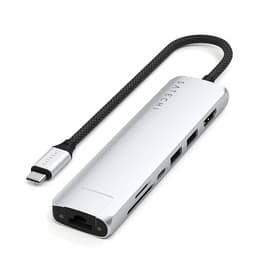
Satechi Type-C Slim Multi-Port Adapter V2

  • Schlankes Aluminium-Design, passt farblich zum Space-Grey- oder Silber-MacBook-Air
  • Bietet HDMI, 2× USB-A 3.0, USB-C PD, SD und microSD in einem flachen Gehäuse
  • Kein Netzteil nötig, direkt am MacBook-Air-Port betrieben
  • Leicht und klein genug für die Laptoptasche
  • Kein Ethernet-Port – für kabelgebundenes Netzwerk ungeeignet. HDMI ebenfalls nur 30 Hz bei 4K.
Anschlüsse
HDMI, 2× USB-A, USB-C PD, SD, microSD
HDMI-Auflösung
4K 30 Hz
Power Delivery
Ja
Gewicht
ca. 60 g

50 € – 65 €

Bei Amazon suchen
Mit USB 4 und 4K HDMI

Satechi USB-C Hub Multiport Adapter Pro Slim 7-in-1

  • USB-4-Port ermöglicht Datenübertragung mit bis zu 40 Gbit/s – zukunftssicher für externe SSDs
  • 4K HDMI-Ausgang mit höherer Kompatibilität zu modernen Displays
  • 100 W USB-C Power Delivery – genug für alle MacBook-Air-Modelle
  • SD/microSD-Kartenleser und USB 3.2 Gen 2 für schnelle Dateiübertragung
  • Kein Ethernet-Anschluss. Höherer Preis als vergleichbare 7-in-1-Hubs ohne USB 4.
Anschlüsse
USB 4, HDMI 4K, USB-A 3.2, USB-C PD, SD, microSD
Power Delivery
100 W
USB-4-Geschwindigkeit
40 Gbit/s
Bauform
Slim, Aluminium

62 € – 80 €

Bei Amazon ansehen
Preis-Tipp

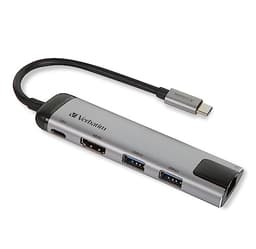
Verbatim USB-C Multiport-Adapter USB 3.0 HDMI 4K

  • Günstiger Einstieg mit HDMI 4K, USB-A 3.0 und USB-C Schnellladeanschluss
  • Silbernes Aluminiumgehäuse, kompakt und leicht
  • Plug-and-Play unter macOS, kein Treiber nötig
  • Für gelegentliche Präsentationen oder Monitorbetrieb ausreichend
  • Nur 3 Ports, kein SD-Kartenleser, kein Ethernet. Verarbeitungsqualität spürbar unter den teureren Modellen.
Anschlüsse
HDMI 4K, USB-A 3.0, USB-C PD
Power Delivery
Ja
HDMI-Auflösung
4K
Preisniveau
Einsteiger

20 € – 28 €

Bei Amazon suchen

Finde deine Empfehlung

Zwei Fragen, eine Antwort — basierend auf den Empfehlungen dieses Vergleichs.

Frage 1 von 2

Wie viel möchtest du ungefähr ausgeben?

Welche Empfehlung für wen?

Anker 555 USB-C Hub 8-in-1Unsere Empfehlung
Apple USB-C Digital AV Multiport AdapterApple-Original
Satechi Type-C Slim Multi-Port Adapter V2Beste für unterwegs
Satechi USB-C Hub Multiport Adapter Pro Slim 7-in-1Mit USB 4 und 4K HDMI
Verbatim USB-C Multiport-Adapter USB 3.0 HDMI 4KPreis-Tipp
20 €91 €

Direkter Vergleich

ProduktAnzahl PortsHDMI-AuflösungPower DeliverySD-KartenleserEthernetBesonderheit
Anker 555 USB-C Hub 8-in-1Unsere Empfehlung84K 30 Hz85 WSD + microSDJaBestes Gesamtpaket
Apple USB-C Digital AV Multiport AdapterApple-Original34K 60 HzJa (Passthrough)NeinNeinApple-Original, 60 Hz HDMI
Satechi Type-C Slim Multi-Port Adapter V2Beste für unterwegs64K 30 HzJaSD + microSDNeinBesonders flach und leicht
Satechi USB-C Hub Multiport Adapter Pro Slim 7-in-1Mit USB 4 und 4K HDMI74K100 WSD + microSDNeinUSB 4 mit 40 Gbit/s
Verbatim USB-C Multiport-Adapter USB 3.0 HDMI 4KPreis-Tipp34KJaNeinNeinGünstigster Einstieg

Worauf du beim Kauf achten solltest

Anzahl und Art der benötigten Ports
Überlege, welche Geräte du täglich anschließt: externer Monitor (HDMI), USB-A-Peripherie wie Maus oder USB-Stick, SD-Karte aus der Kamera, Ethernet für stabiles Netzwerk. Ein 7- oder 8-in-1-Hub deckt die meisten Szenarien ab. Wer nur gelegentlich einen Monitor anschließt, kommt mit einem 3-in-1-Adapter aus.
Power Delivery: Watt zählt
Das MacBook Air M4 und M5 lädt mit 30–70 Watt komfortabel. Ein Hub mit mindestens 60–85 W PD-Passthrough hält den Akku während der Nutzung stabil. Modelle mit nur 30–45 W PD laden zwar, können bei hoher Last aber nicht mit dem Verbrauch mithalten. 100 W ist zukunftssicher, aber für das Air nicht zwingend nötig.
HDMI 4K 30 Hz vs. 60 Hz
Für Präsentationen und Büroarbeit reicht 4K 30 Hz aus. Wer einen externen Monitor als Hauptdisplay nutzt und flüssige Darstellung bei Videoschnitt oder Spielen erwartet, sollte auf 4K 60 Hz achten. Nur wenige Adapter – darunter der Apple-Original und einige Premium-Modelle – unterstützen 60 Hz zuverlässig.
Bauform: Hub mit Kabel vs. direkt am Port
Direkt am Port sitzende Adapter sind kompakter, belasten aber den USB-C-Anschluss mechanisch stärker. Hubs mit kurzem Kabel (10–20 cm) liegen flach auf dem Tisch und entlasten den Port. Für den stationären Einsatz sind Tisch-Hubs praktischer, für die Reisetasche sind direkt steckende Modelle kleiner.
Materialqualität und Wärmeentwicklung
Aluminiumgehäuse leiten Wärme besser ab als Kunststoff – relevant, wenn der Hub dauerhaft unter Last steht. Günstige Kunststoffmodelle können bei gleichzeitigem Laden und Datenübertragung warm werden. Marken wie Anker, Satechi und Ugreen haben in Tests konsistent bessere Verarbeitungsqualität gezeigt als No-Name-Produkte.
macOS-Kompatibilität
Die meisten USB-C-Hubs funktionieren unter macOS ohne Treiberinstallation. Probleme gibt es gelegentlich bei sehr günstigen Modellen mit HDMI-Ausgabe oder bei bestimmten Ethernet-Chips. Apple-eigene Adapter sind garantiert kompatibel, schränken aber den Funktionsumfang stark ein. Vor dem Kauf lohnt ein Blick auf aktuelle macOS-Nutzerbewertungen des jeweiligen Modells.
Häufige Fragen

Wie viele Ports brauche ich für das MacBook Air?

Das MacBook Air hat zwei USB-C/Thunderbolt-Ports. Wenn du einen Adapter nutzt, belegt dieser einen Port – der andere bleibt frei. Ein Hub mit Power Delivery gibt dir den belegten Port effektiv zurück, weil du darüber gleichzeitig laden kannst. Für typische Büronutzung (Monitor, USB-Maus, USB-Stick, Laden) reicht ein 4-in-1-Hub. Wer zusätzlich SD-Karten und Ethernet braucht, sollte zu einem 7- oder 8-in-1-Modell greifen.

Kann ich zwei externe Monitore am MacBook Air betreiben?

Das MacBook Air M4 und M5 unterstützt offiziell nur einen externen Monitor, wenn der Deckel geöffnet ist. Im Clamshell-Modus (Deckel geschlossen) sind zwei externe Monitore möglich. Spezielle Docks mit DisplayLink-Chip können zwei Monitore auch bei geöffnetem Deckel ansteuern, benötigen aber einen Treiber und belasten die CPU stärker.

Welche Wattzahl brauche ich für Power Delivery?

Das MacBook Air lädt mit 30 W (langsam), 35 W (Standard) oder 70 W (schnell). Ein Hub mit 60–85 W PD-Passthrough ist für den Alltag ausreichend und hält den Akku auch unter Last stabil. 100 W ist nicht schädlich, aber für das Air nicht notwendig – sinnvoll nur, wenn du denselben Hub auch an einem MacBook Pro nutzt.

Ist der Apple USB-C Multiport Adapter sein Geld wert?

Der Apple-Adapter bietet zuverlässige macOS-Kompatibilität und 4K 60 Hz HDMI, hat aber nur drei Ports und keinen SD-Kartenleser oder Ethernet. Für rund 70 Euro bekommst du von Drittanbietern Hubs mit doppelt so vielen Anschlüssen. Der Apple-Adapter lohnt sich vor allem, wenn du maximale Kompatibilitätssicherheit willst oder nur gelegentlich einen Monitor anschließt.

Funktionieren günstige No-Name-Adapter zuverlässig mit macOS?

Viele günstige Adapter funktionieren grundsätzlich, zeigen aber unter macOS häufiger Probleme: HDMI-Ausgang flackert, Ethernet wird nicht erkannt, oder der Hub trennt sich bei hoher Last. Für den gelegentlichen Einsatz reichen sie oft aus. Für den täglichen Bürobetrieb empfehlen sich Markenprodukte von Anker, Satechi, Ugreen oder Verbatim, die regelmäßig mit macOS getestet werden.

Kann ich denselben Hub auch zum Laden des MacBook Air verwenden?

Ja, sofern der Hub einen USB-C Power-Delivery-Eingang hat. Du schließt dann dein MacBook-Netzteil an den PD-Port des Hubs an, und der Hub leitet die Ladeleistung an das MacBook weiter. Achte darauf, dass die PD-Leistung des Hubs mindestens 60 W beträgt, damit das MacBook Air auch unter Last geladen wird und nicht langsam entlädt.

Über diese Analyse

Erstellt
13. Juni 2026
Zuletzt geprüft
13. Juni 2026
Grundlage
Websuche über 6 unabhängige QuellenPreise und Shop-Links werden täglich mit Partner-Daten abgeglichen
Prüfung
Redaktionell freigegebenSo bewerten wir · So finanzieren wir uns

Quellen

Diese Analyse stützt sich auf eine Websuche vom 13. Juni 2026 — unter anderem auf folgende Testberichte und Marktübersichten:

Externe Links führen zu unabhängigen Publikationen. Für deren Inhalte sind die jeweiligen Anbieter verantwortlich.

War diese Seite hilfreich?