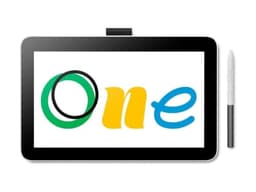
- Stifttablett oder Pen-Display?
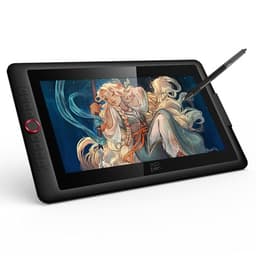
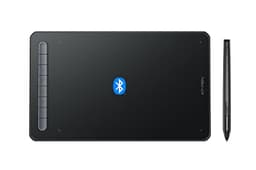
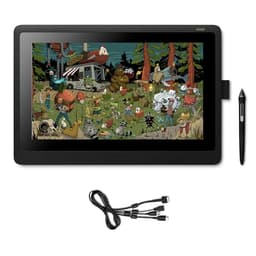
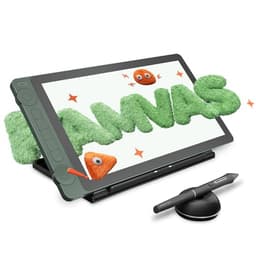
- Stifttabletts ohne Bildschirm sind günstiger, robuster und platzsparend – du steuerst den Cursor auf dem Monitor, ähnlich wie mit einer Maus. Pen-Displays zeigen das Bild unter dem Stift und fühlen sich näher am klassischen Zeichnen an, brauchen aber mehr Schreibtischfläche, Strom und meist einen freien Videoeingang am Rechner.
- Größe der Arbeitsfläche
- Für Notizen, Signaturen und leichte Retusche reicht eine kleine Fläche (S). Zum Illustrieren und Inking ist Medium der Sweet Spot: genug Armbewegung, ohne die Schulter zu überdehnen. Große Displays ab 15–16 Zoll lohnen sich, wenn du viel UI-Space brauchst oder gerne aus dem Arm zeichnest.
- Druckstufen, Neigung und Latenz
- 8.192 Druckstufen sind heute Standard und reichen für feine Linien und Deckkraft. Wichtiger als die reine Zahl sind stabile Treiber, geringe Eingabeverzögerung und eine gut kalibrierte Anschlagschwelle. Neigungserkennung hilft bei Airbrush-, Pinsel- und Schattiertechniken – prüfe in deiner Software, ob sie ausgewertet wird.
- Anschluss und Kompatibilität
- Klassische Stifttabletts laufen meist per USB-A/USB-C, viele zusätzlich per Bluetooth. Pen-Displays brauchen Bild- und Datensignal: entweder ein Full-Featured-USB-C-Kabel (DP-Alt-Mode) oder HDMI plus USB. Kläre vor dem Kauf, welche Ports dein Notebook oder PC wirklich hat – Adaptersets gehören oft dazu, sind aber nicht immer im Karton.
- Oberfläche, Stift und Ersatzteile
- Mattierte, leicht raue Oberflächen geben mehr Kontrolle als glattes Glas. Batterielose Stifte mit austauschbaren Minen sind Standard; Ersatzminen und ggf. Ersatzspitzen-Sets solltest du einplanen. Achte darauf, dass Hersteller Stift, Folie und Kabel langfristig nachliefern – das ist bei etablierten Marken wie Wacom, XP-Pen und Huion üblich.