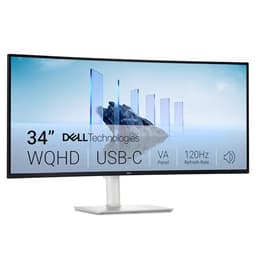
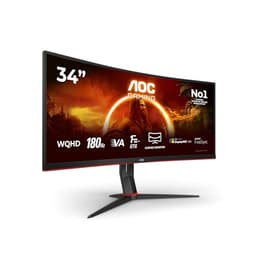
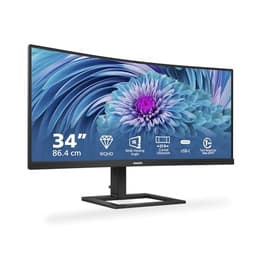
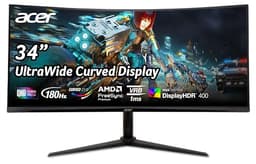
- 34 Zoll und 21:9 richtig einordnen
- 34 Zoll im Ultrawide-Format entsprechen grob zwei 27-Zoll-16:9-Fenstern nebeneinander, ohne Monitorrahmen in der Mitte. Für Tabellen, Timeline-Schnitt und Sim-Racing ist das spürbar produktiver. Plane ca. 80–90 cm Sitzabstand ein, sonst wirk die Breite anstrengend.
- UWQHD statt UWFHD
- 3440×1440 (UWQHD) ist auf 34 Zoll der sinnvolle Standard und liefert schärfere Schrift als 2560×1080 (UWFHD). UWFHD spart GPU-Last und Geld, wirkt bei Text und feinen Linien aber grober. Für Office und gemischte Nutzung solltest du UWQHD priorisieren.
- Bildwiederholrate und Panel
- 100–120 Hz reichen für Windows, Browser und Filme. Ab 165–180 Hz profitieren Ego-Shooter und Rennspiele spürbar. VA-Panels dominieren 34-Zoll-Curved-Modelle und punkten mit Kontrast; IPS steuert stabilere Blickwinkel bei, ist in dieser Größe aber seltener und oft teurer.
- Krümmung: 1800R, 1500R oder 1000R
- Sanfte Radien (1800R/1500R) wirken natürlicher beim Arbeiten mit vielen Fenstern. 1000R zieht das Bild stark um dich und taugt vor allem für Gaming und Serien. Wer den Monitor auch für lange Office-Tage nutzt, sollte extreme Kurven vorher abwägen.
- USB-C, Ergonomie und Anschlüsse
- USB-C mit DisplayPort-Alt-Mode und Power Delivery ersetzt am Laptop oft Netzteil plus HDMI-Kabel. Höhenverstellung, Neigung und VESA-Aufnahme sind für Nacken und flexible Halterungen wichtiger als RGB. Prüfe HDMI- und DP-Versionen, wenn Konsole oder ältere GPUs angeschlossen werden.
- HDR und Farbumfang realistisch sehen
- HDR10 oder DisplayHDR 400 hellen Highlights an, ersetzen aber kein echtes High-End-HDR mit lokalem Dimming. Für Foto- und Videokorrektur zählen Werkskalibrierung und Abdeckung von sRGB/DCI-P3 mehr als Marketing-Hz. Im Zweifel ein Modell mit klarer sRGB-Angabe und mattem Panel wählen.