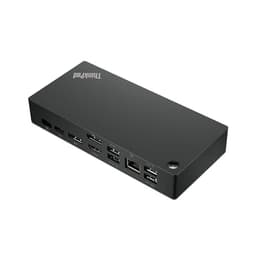
- Gigabit oder 2,5-Gigabit-LAN?
- RJ45 allein reicht nicht als Kaufkriterium: Viele Docks bieten nur 1 Gbit/s. 2,5-Gigabit-Ethernet lohnt sich, wenn dein Router, Switch oder NAS mehr als 1 Gbit schafft – etwa bei internen Backups, großen Videoprojekten oder schnellem Firmennetz. Für reines Office-Browsing und Cloud-Arbeit ist Gigabit oft ausreichend.
- Thunderbolt 4 vs. USB-C-Dock
- Thunderbolt-4-Docks nutzen die hohe Bandbreite für mehrere 4K-Monitore und schnelle SSDs am Dock. Reine USB-C-/DisplayLink- oder DP-Alt-Mode-Docks sind günstiger, können aber bei Triple-4K, hohen Refresh-Raten oder gleichzeitigem Datenverkehr an Grenzen stoßen. Prüfe die Angabe am Notebook-Port (TB4-Symbol vs. USB-C mit DisplayPort Alt Mode).
- Power Delivery realistisch wählen
- Die am Dock genannte Watt-Zahl ist die maximale Host-Ladeleistung. 60–70 W genügen leichten Ultrabooks, 90–100 W decken die meisten Business- und Creator-Laptops ab, 140 W richtet sich an stromhungrige Windows-Geräte. MacBooks und ThinkPads haben oft eigene Obergrenzen – das Dock kann nicht mehr liefern, als Gerät und Kabel zulassen.
- Monitoranzahl und Auflösung
- Dual-4K über HDMI/DP ist der Standardanspruch. Triple-Display und 8K-Angaben hängen von Host-GPU, Bandbreite (TB4 vs. USB-C) und oft von MST- oder DisplayLink-Technik ab. Lies die Herstellerangabe zur maximalen Kombination (z. B. 2× 4K60 oder 1× 8K) und plane Reserve, wenn du Dock, Webcam und schnelle Speicher parallel nutzt.
- Kompatibilität und Treiber
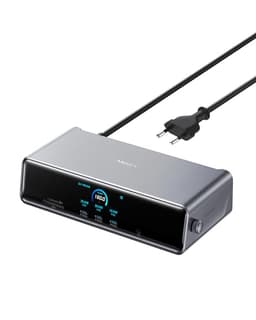
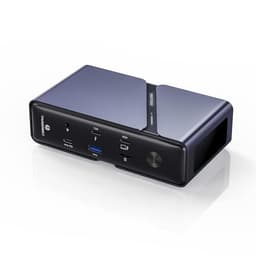
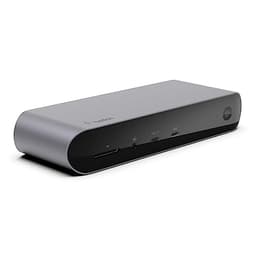
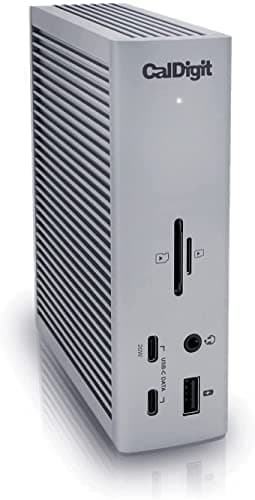
- Business-Docks (Lenovo, Dell, HP) sind auf die eigene Flotte optimiert; an Fremdmarken fehlen manchmal volle PD- oder Multi-Monitor-Profile. TB4-Docks von Belkin, CalDigit oder Minisforum sind auf macOS und Windows breiter ausgelegt, brauchen aber aktuelle Firmware. Vor dem Kauf Host-Liste und ggf. DisplayLink-Treiberpflicht prüfen.