- 4K 60 Hz fest einplanen
- Viele günstige USB-C-Hubs werben nur mit „4K“ und liefern in der Praxis 30 Hz. Fürs MacBook Air am Monitor brauchst du explizit 4K 60 Hz im Titel oder den Specs – sonst wirken Scrollen, Video und Cursor träge. Prüfe die Angabe vor dem Kauf und meide reine 4K-30-Hz-Modelle.
- Power Delivery und MagSafe
- Am MacBook Air soll der Hub idealerweise per USB-C PD mitladen. 60–100 W Passthrough sind praxisnah; schwächere PD-Werte drosseln das Laden unter Last. Nutzt du MagSafe parallel, darf der Hub den zweiten USB-C-Port freilassen – manche Mac-spezifischen Hubs sind darauf ausgelegt.
- Port-Mix statt Port-Anzahl
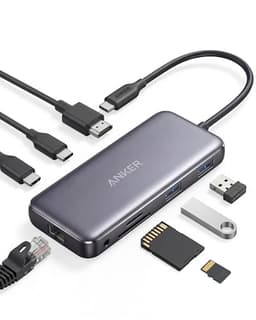
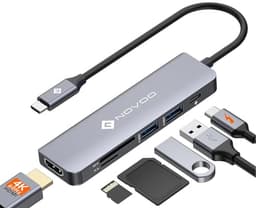
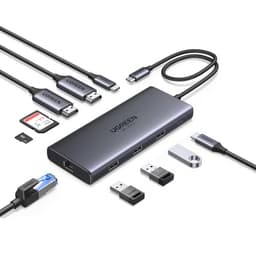
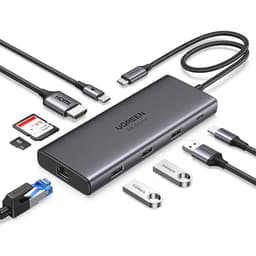
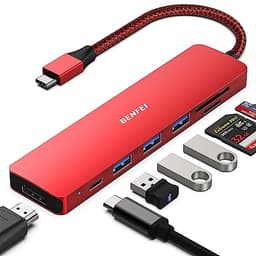
- Acht Ports nützen wenig, wenn HDMI, SD und Ethernet fehlen. Für Fotoarbeit zählen SD/TF, fürs Büro oft Gigabit-LAN, für Zubehör mehrere USB-A 3.0. Dual-HDMI lohnt nur, wenn du zwei Monitore wirklich parallel betreibst und dein Air-Chip das mitmacht.
- MacBook-Air-Chip und Display-Limits
- M1/M2/M3-Air unterstützen externe Displays unterschiedlich. Ein Hub mit Dual-4K-60-Hz-HDMI ist technisch vorbereitet, die tatsächliche Multi-Monitor-Fähigkeit hängt am SoC und macOS. Ein einzelner 4K-60-Hz-Ausgang ist die sicherste Basis für alle aktuellen Air-Modelle.
- Bauform: Stick vs. Dock
- Flache Sticks stecken direkt am MacBook und eignen sich für unterwegs, belasten aber den Port mechanisch. Kabelgebundene oder größere Docks entlasten das Gehäuse und bieten Ethernet. Für den Schreibtisch ist ein stabiles 7- bis 10-Port-Dock oft die bessere Wahl.
- Marken, Firmware und Rückgabe
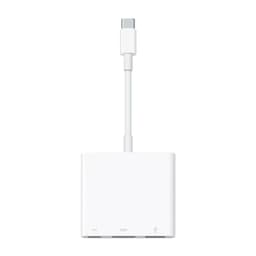
- Anker, UGREEN und Apple liefern in der Regel nachvollziehbare Specs und Support-Kanäle. No-Name-Hubs mit 4K 60 Hz können funktionieren, schwanken aber bei Hitze und Kompatibilität. Achte auf klare 60-Hz-Angabe, PD-Watt und eine unkomplizierte Rücksendemöglichkeit.