- Auflösung und Größe gemeinsam auswählen
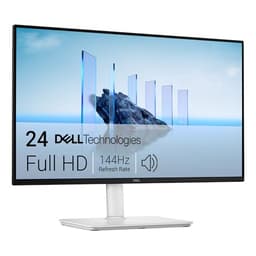
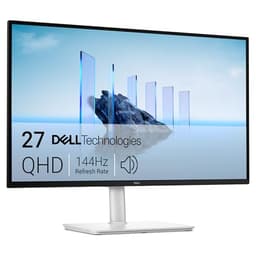
- Für einen kompakten Arbeitsplatz ist Full HD auf 24 Zoll eine günstige Lösung. Bei 27 Zoll lohnt sich mindestens QHD; 4K zeichnet Schrift noch feiner und eignet sich besonders für lange Textarbeit. Auf einem 27-Zoll-4K-Monitor wirst du meist eine Skalierung verwenden, damit Menüs und Schrift nicht zu klein erscheinen.
- USB-C muss Bild und ausreichend Strom liefern
- Ein USB-C-Monitor kann Netzteil, Bildkabel und einen einfachen USB-Hub am Arbeitsplatz ersetzen. Dafür muss der Anschluss deines Notebooks die Bildausgabe über USB-C unterstützen, etwa per DisplayPort Alt Mode oder Thunderbolt. Vergleiche außerdem die Ladeleistung mit dem Leistungsbedarf deines Rechners: 90 bis 96 W reichen für viele Büro-Notebooks, aber nicht für jede mobile Workstation.
- Ergonomie vor zusätzlichen Bildschirmzoll
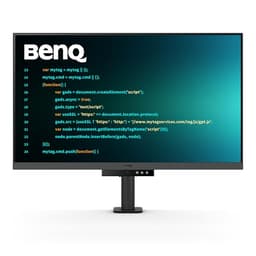
- Ein höhenverstellbarer Bildschirm lässt sich leichter so positionieren, dass du mit entspanntem Nacken arbeitest. Pivot ist praktisch für lange Texte und Quellcode, sofern du den Bildschirm regelmäßig hochkant verwenden möchtest. Bei Monitorarmen muss die Tischplatte sowohl zur Befestigung als auch zum Gewicht des Bildschirms passen.
- Docking, Ethernet und KVM unterscheiden
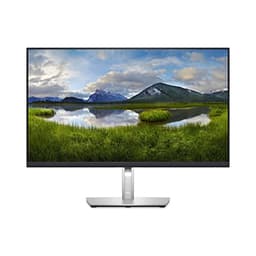
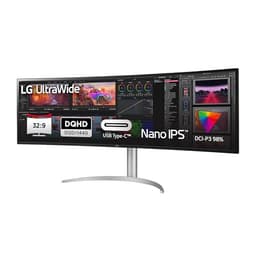
- Ein USB-Hub verbindet Zubehör, ein Ethernet-Anschluss ergänzt kabelgebundenes Netzwerk und ein KVM-Switch schaltet Eingabegeräte zwischen Rechnern um. Diese Funktionen sind nicht automatisch Bestandteil eines USB-C-Monitors. Der P2723QE ist für einen Notebook-Arbeitsplatz mit LAN interessant, während der UltraWide 49WQ95X-W zusätzlich den Rechnerwechsel per KVM unterstützt.
- Ultrawide nach deinen Fenstern auswählen
- Ein 32:9-Monitor ist sinnvoll, wenn du dauerhaft mehrere Anwendungen nebeneinander nutzt, etwa Tabellen, Browser und Kommunikation. Für einzelne Dokumente oder häufige Bildschirmfreigaben ist ein klassischer 16:9-Monitor oft unkomplizierter. Bei einem Ultrawide solltest du in Videokonferenzen bevorzugt einzelne Fenster statt des gesamten Desktops teilen.
- Bildwiederholrate und Farbraum richtig gewichten
- Mehr als 60 Hz macht Scrollen und Mausbewegungen flüssiger, schafft aber keine zusätzliche Arbeitsfläche. Für reine Büroarbeit sind Auflösung, passende Helligkeit und eine reflexionsarme Aufstellung meist wichtiger. Erweiterte Farbräume und Kalibrierung lohnen sich vor allem dann, wenn du zusätzlich Fotos, Grafiken oder Videos bearbeitest.